AutoCAD
Comandos do AutoCAD que Todo Iniciante Precisa Conhecer
Está começando no AutoCAD? Conheça 4 comandos essenciais para criar desenhos com precisão e descubra como aprender a utilizar o programa do zero.
Comandos do AutoCAD que Todo Iniciante Precisa Conhecer
 Quem começa a aprender AutoCAD logo percebe que existem diversas ferramentas disponíveis para criar desenhos técnicos. No início, pode parecer complicado entender tantas opções, principalmente para quem nunca teve contato com um programa de desenho assistido por computador.
Mas existe uma boa notícia: você não precisa aprender todos os comandos de uma vez para começar a desenvolver seus primeiros projetos.
Na verdade, alguns comandos são utilizados com tanta frequência que dominá-los já representa um grande avanço para quem está dando os primeiros passos no programa. Eles permitem criar linhas, formas geométricas e estruturas que servem como base para desenhos muito mais elaborados.
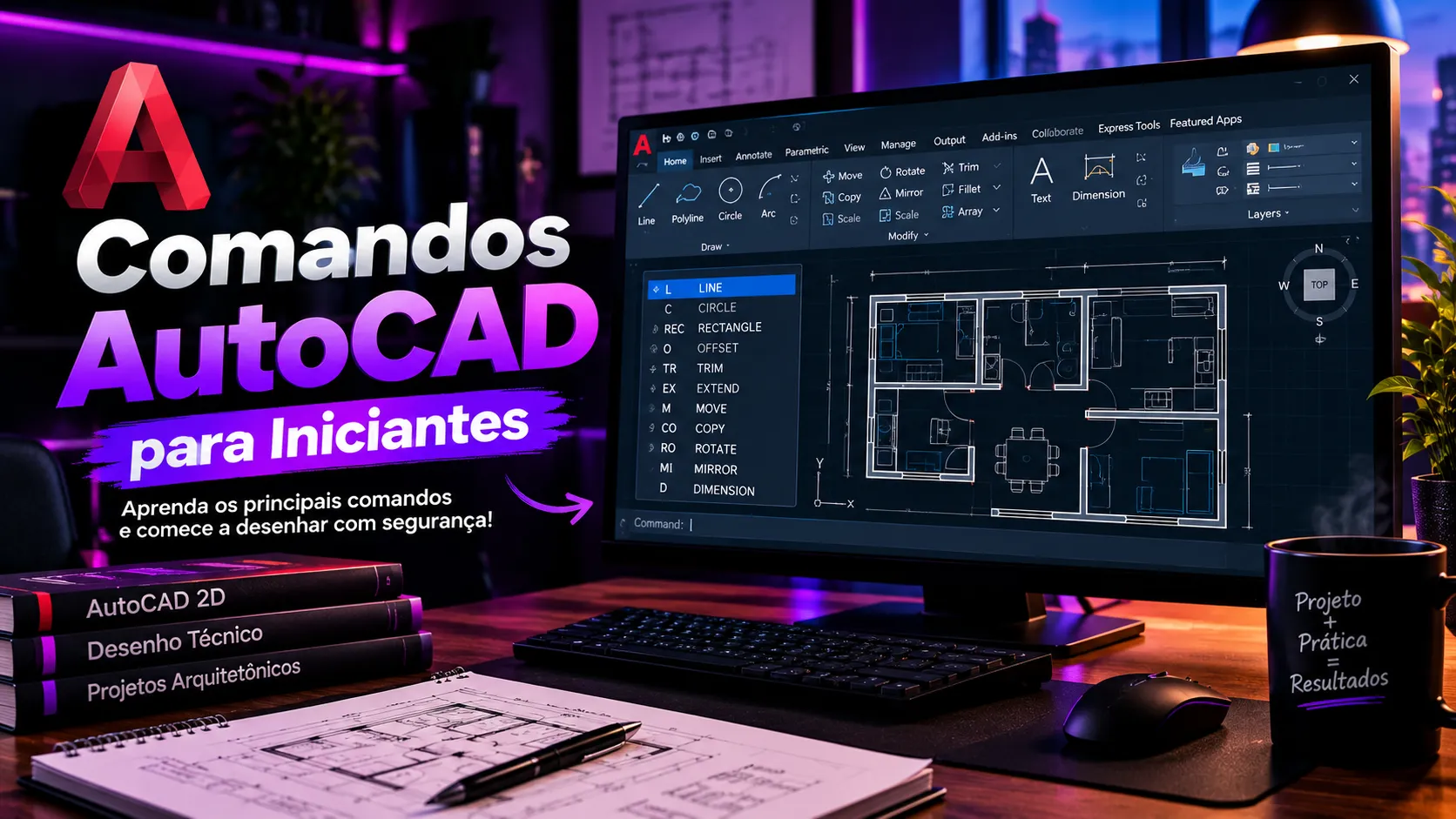
Se você está começando agora, conhecer ferramentas como LINE, POLYLINE, CIRCLE e RECTANGLE é um excelente ponto de partida. Além de entender para que cada uma serve, é importante aprender como utilizá-las na prática e perceber como elas se complementam durante a construção de um desenho.
Começando pelo básico: o comando LINE
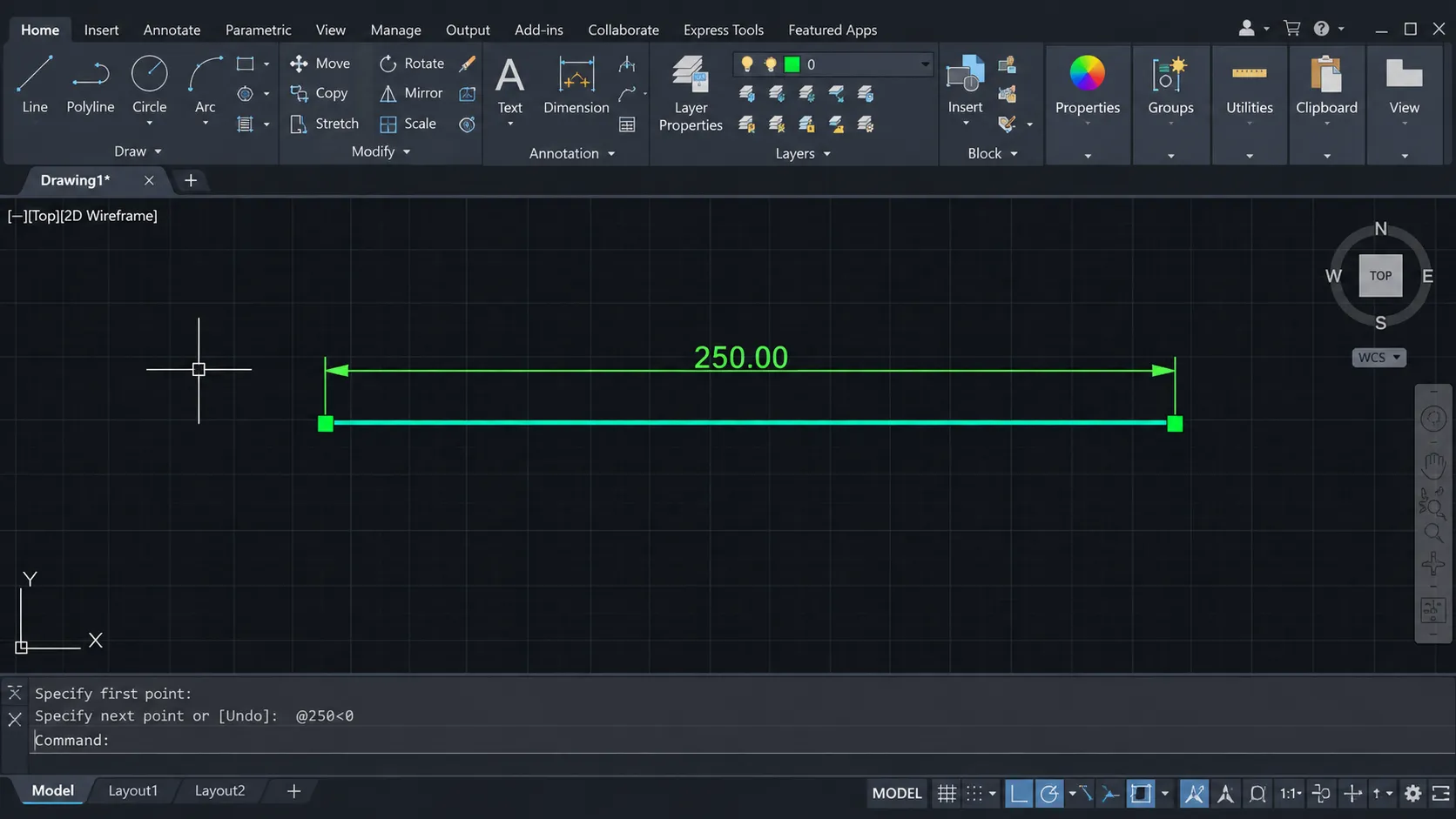
Imagine que você precisa desenhar uma parede, definir o limite de um ambiente ou simplesmente criar uma linha com uma medida específica. Essa é justamente a função do comando LINE, uma das ferramentas mais utilizadas no AutoCAD.
Com ele, você consegue criar linhas retas entre pontos determinados, controlando a direção e o comprimento de cada segmento.
Para utilizar, basta digitar LINE na linha de comando e pressionar Enter. Também é possível utilizar o atalho L, que torna o acesso mais rápido.
Depois disso, o programa solicitará o primeiro ponto da linha. Você poderá clicar diretamente na área de desenho ou informar uma coordenada. Em seguida, basta indicar o segundo ponto para definir o comprimento e a direção desejados.
Uma das vantagens dessa ferramenta aparece quando você começa a trabalhar com medidas exatas.
Por exemplo, se quiser criar uma linha horizontal com 4 unidades de comprimento, poderá iniciar o comando LINE, selecionar o ponto inicial e informar a coordenada relativa @4,0.
O resultado será uma linha horizontal com o comprimento informado, considerando as unidades utilizadas no desenho.
Esse tipo de recurso faz bastante diferença em projetos técnicos, nos quais a precisão é fundamental. Afinal, depender exclusivamente do mouse para determinar medidas pode dificultar o trabalho e comprometer a exatidão do desenho.
É por isso que aprender a trabalhar com linhas e coordenadas é uma das primeiras etapas para quem deseja utilizar o AutoCAD de maneira mais profissional.
POLYLINE: quando várias linhas precisam funcionar como uma só
Depois de aprender a criar linhas, você provavelmente encontrará situações em que precisará construir formas compostas por vários segmentos conectados.
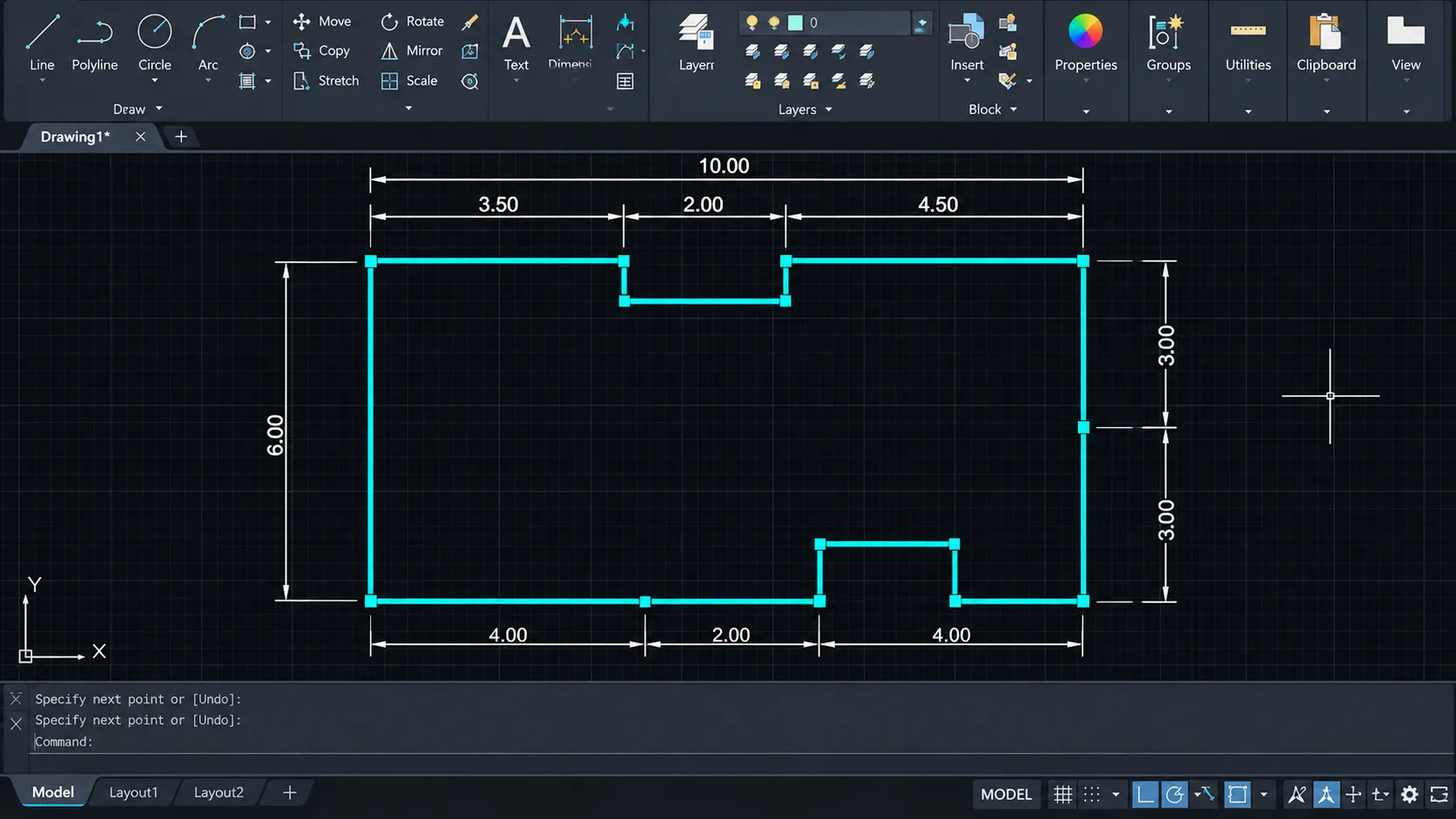
Imagine, por exemplo, o contorno de um ambiente em uma planta baixa. Você poderia desenhar cada lado utilizando o comando LINE, mas isso faria com que cada segmento fosse tratado como um objeto independente.
É nesse momento que o comando POLYLINE se torna interessante.
Conhecido também como PLINE, ele permite criar vários segmentos conectados que fazem parte de um único objeto. Dessa maneira, fica mais fácil selecionar, editar e trabalhar com determinados contornos durante o desenvolvimento de um projeto.
Para utilizar, digite PLINE ou simplesmente PL na linha de comando e pressione Enter. Depois, indique os pontos que formarão o desenho.
A diferença entre LINE e POLYLINE pode parecer pequena no começo, mas faz bastante diferença quando você trabalha com desenhos que possuem muitos elementos.
Enquanto o LINE cria segmentos independentes, o POLYLINE permite reunir diversos segmentos em uma única entidade.
Entender essa diferença ajuda você a escolher melhor as ferramentas e evita dificuldades desnecessárias durante a edição dos projetos.
CIRCLE: criando círculos com precisão
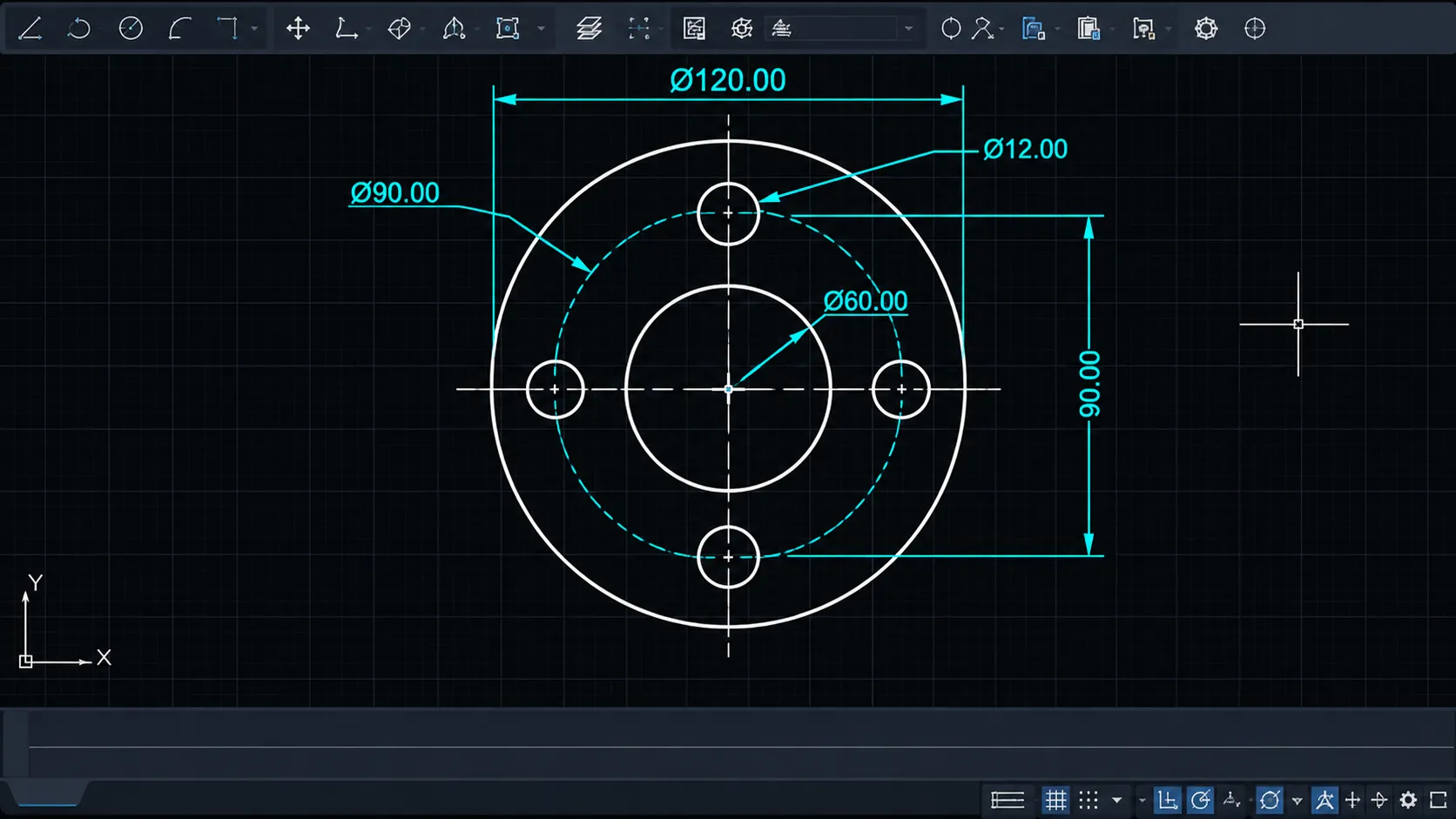
Outro comando bastante utilizado é o CIRCLE, responsável pela criação de círculos.
Ele aparece em diferentes tipos de projetos, desde desenhos arquitetônicos até representações mecânicas e instalações técnicas.
Em uma planta, por exemplo, os círculos podem representar pilares, tubulações, furos ou outros elementos que possuem formato circular.
A utilização é simples: digite CIRCLE ou o atalho C, pressione Enter, indique o centro do círculo e informe o raio desejado.
Se você precisar criar um círculo com raio de 50 unidades, basta informar esse valor quando o programa solicitar.
O interessante é que o AutoCAD também oferece outras maneiras de construir círculos, permitindo trabalhar com diferentes referências e medidas.
À medida que você pratica, começa a perceber que conhecer essas possibilidades torna o desenvolvimento dos desenhos muito mais simples.
RECTANGLE: criando formas e definindo ambientes
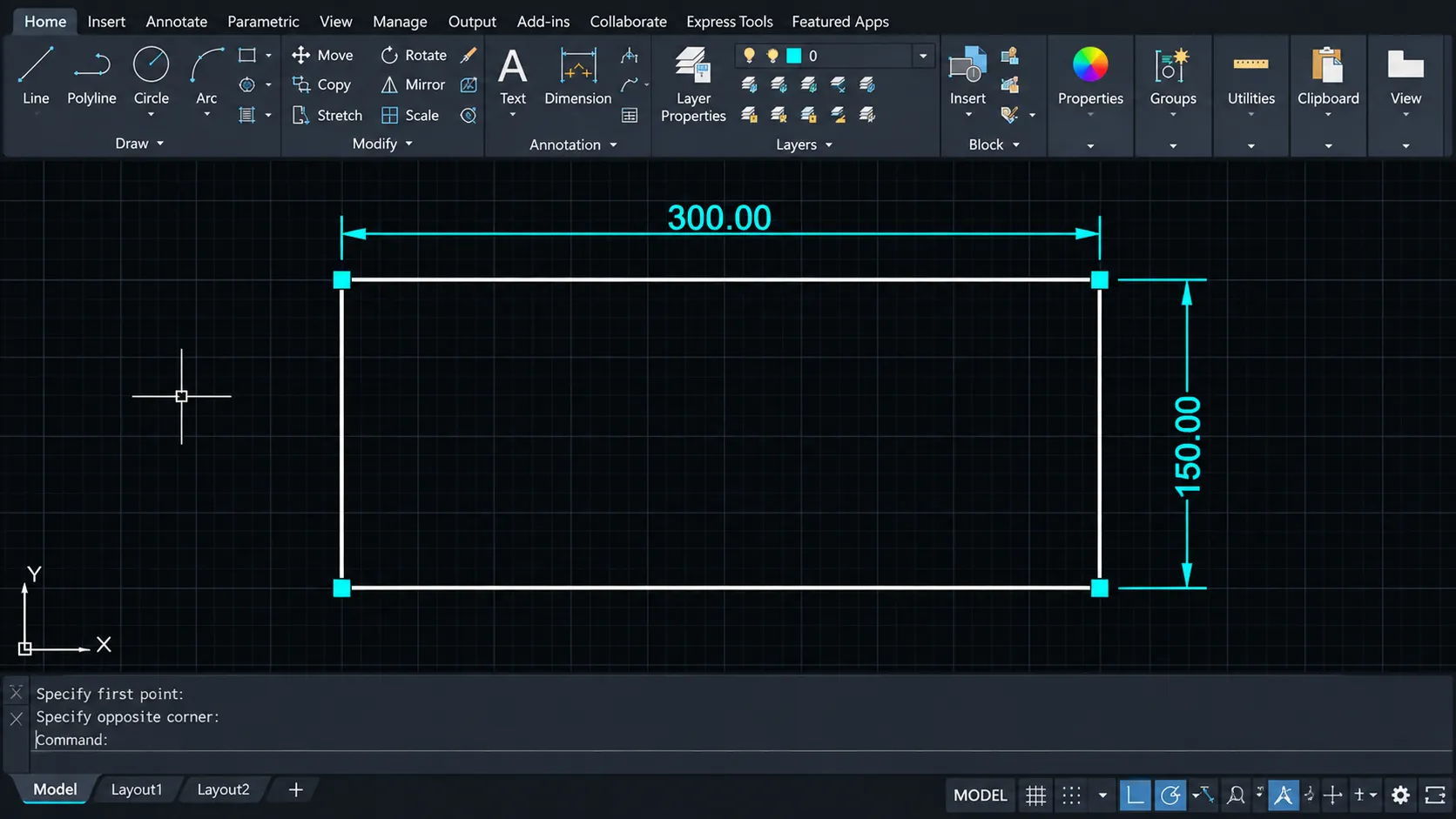
Quando o assunto é construir formas geométricas, o comando RECTANGLE também merece atenção.
Ele permite criar retângulos a partir de dois pontos, sendo bastante útil para representar ambientes, móveis, estruturas e diversos outros elementos de um projeto.
Para começar, digite RECTANG ou utilize o atalho REC. Depois de pressionar Enter, indique o primeiro canto do retângulo e, em seguida, o canto oposto.
Também é possível trabalhar com dimensões específicas, utilizando coordenadas para definir exatamente a largura e a altura desejadas.
Essa ferramenta é especialmente interessante para quem pretende trabalhar com projetos arquitetônicos, pois muitos elementos de uma planta baixa começam justamente com formas retangulares.
Com um pouco de prática, você consegue combinar esse comando com outras ferramentas para construir desenhos cada vez mais completos.
O segredo não está apenas em conhecer os comandos
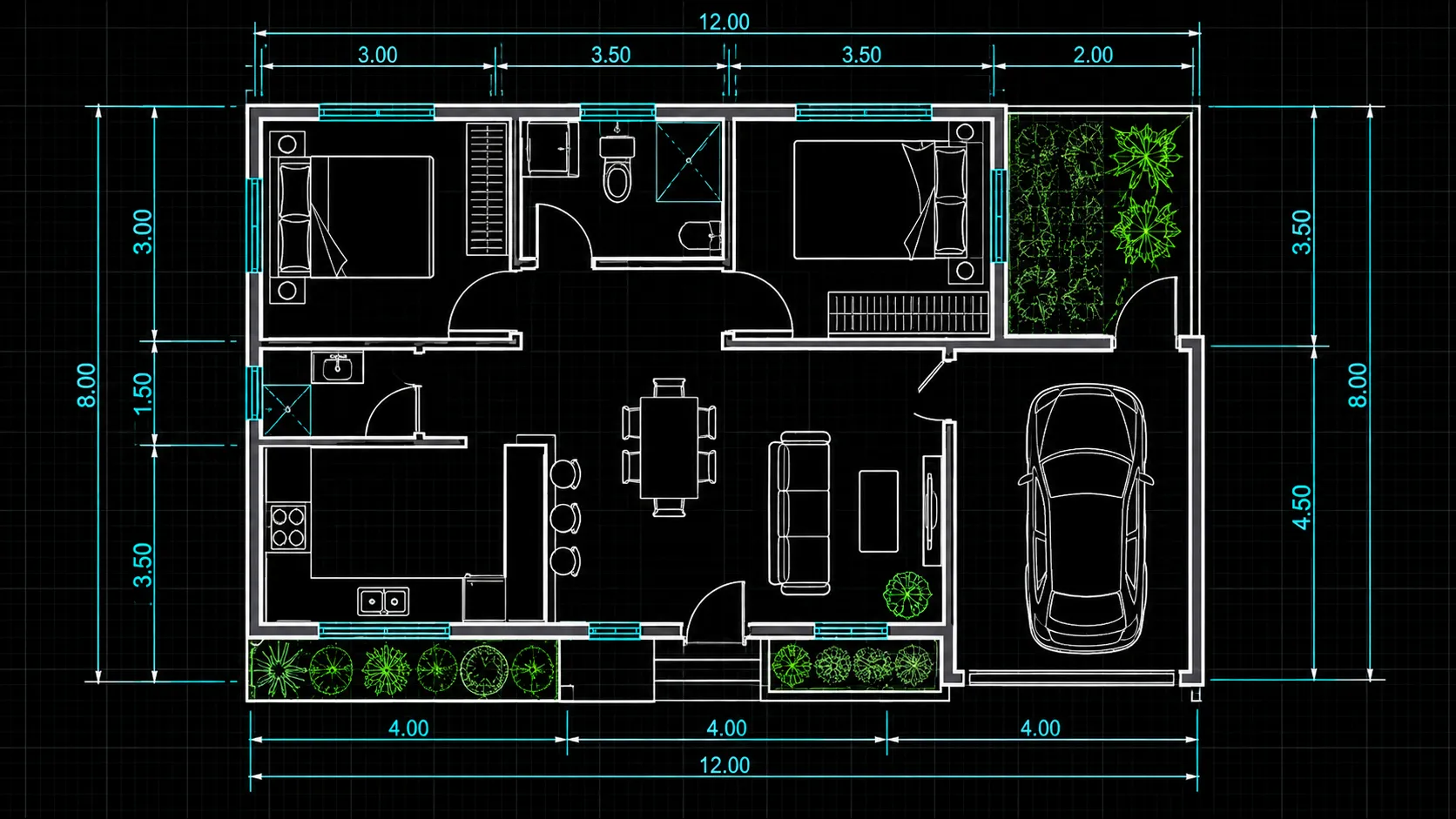
Agora que você conhece quatro comandos importantes, talvez esteja pensando que aprender AutoCAD é simplesmente memorizar atalhos e descobrir a função de cada ferramenta.
Mas existe uma diferença muito grande entre saber o que um comando faz e conseguir utilizá-lo para desenvolver um projeto completo.
Imagine que você precise desenhar uma planta baixa. Não será suficiente saber criar linhas e retângulos. Você também precisará compreender como utilizar ferramentas de edição, trabalhar com medidas, organizar elementos em layers, inserir cotas e preparar o desenho para impressão.
É justamente quando esses conhecimentos começam a trabalhar juntos que o AutoCAD passa a fazer sentido.
Uma combinação bastante comum, por exemplo, envolve os comandos LINE, OFFSET e TRIM. Você pode criar uma linha inicial, utilizar o OFFSET para gerar uma paralela e depois aplicar o TRIM para remover os trechos desnecessários.
Perceba que não se trata apenas de conhecer três comandos diferentes, mas de entender como utilizá-los em conjunto para resolver uma situação real.
Por isso, se você está começando, procure praticar cada ferramenta enquanto aprende. Faça pequenos desenhos, experimente diferentes medidas e tente reproduzir elementos de projetos reais.
Essa experiência é muito mais valiosa do que simplesmente decorar uma lista enorme de atalhos.
Aprenda AutoCAD do zero e desenvolva seus primeiros projetos

Se você chegou até aqui, provavelmente já percebeu que aprender os principais comandos é apenas o começo.
Para realmente desenvolver suas habilidades, é importante seguir uma sequência de aprendizado que permita sair dos conceitos básicos e avançar para projetos cada vez mais elaborados.
E é justamente essa a proposta do Curso de AutoCAD do Zero ao 3D.
O treinamento foi desenvolvido para quem deseja aprender desde os primeiros passos, mesmo sem experiência anterior com o programa, e avançar gradualmente por diferentes ferramentas e recursos do AutoCAD.
São mais de 30 horas de conteúdo, distribuídas em mais de 40 videoaulas e 10 módulos, abordando conhecimentos que ajudam você a desenvolver sua prática no programa.
Em vez de ficar procurando explicações isoladas sobre cada ferramenta, você pode acompanhar um treinamento organizado e estudar conforme sua disponibilidade.
Se o seu objetivo é aprender AutoCAD de verdade, conhecer o conteúdo do curso pode ser o próximo passo.
Conheça o Curso de AutoCAD do Zero ao 3D
Acesse a página do treinamento, confira a grade de aulas e veja todos os detalhes antes de decidir.
👉 CLIQUE E ADQUIRA O CURSO ONLINE DE AUTOCAD DO ZERO AO 3D
Você não precisa dominar todas as ferramentas hoje. O importante é começar com uma boa base, praticar e evoluir um projeto de cada vez.